Excel 入力規則を活用①日本語入力・リスト設定 | Excel講座(エクセル)
2021年5月28日Excelを利用して、入力規則の便利な活用法をご紹介します。
この機能を設定しておけば、入力の際の設定により入力ミスを減らすことが出来ます。
さらには入力ミスをしないように入力時のメッセージやエラー時のメッセージも設定できます。
では、設定する書類を準備しましょう。
1.日本語入力のオンオフ設定
2.リストを設定
???????????????????????????????????????
日本語入力のオンオフの設定をすることにより、セルを列ごとにすばやく日本語入力や半角英数字で入力ができるという利点があります。はじめにこの設定をしておくと都度設定を切り替える手間も省けますので入力スピードも格段と上がりますよ!
ではやってみましょう
1.日本語入力のオンオフを設定します。
まずは、日本語のオンオフの設定したい列を選択し入力規則の設定画面を表示します
今回は、赤で囲んだ部分を日本語入力オフで設定し、青で囲んだ部分を日本語入力オフで設定します。

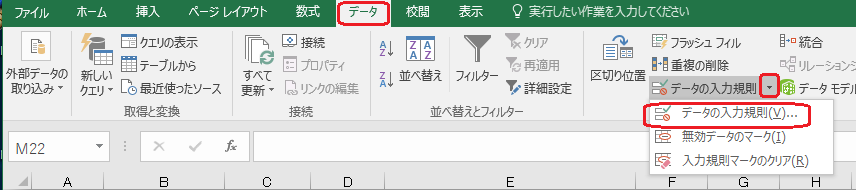
続けて、データ ⇒⇒ データツールの中にある ”データの入力規則” を選択
赤で囲んだ部分をオフに、青で囲んだ部分をオンにしておきます。
今回は設定箇所がいくつかあるため、まとめて選択してから設定する便利です。

????????????????????????????????????????
上記の書類の所属欄に課名を簡単に選択できるようにリストを設定します。
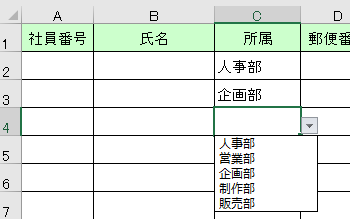
入力箇所のセルの右側にある▼を押すと入力リストの項目一覧が表示され、その中から選択して選択できるリストのことを言います。ドロップダウンリストやプルダウンメニュー、ドロップダウンメニューとも言います。
リスト設定をしてみましょう
2.入力リストを設定
今回は、人事部、営業部、企画部、制作部、販売部 の5つの部のリストを設定
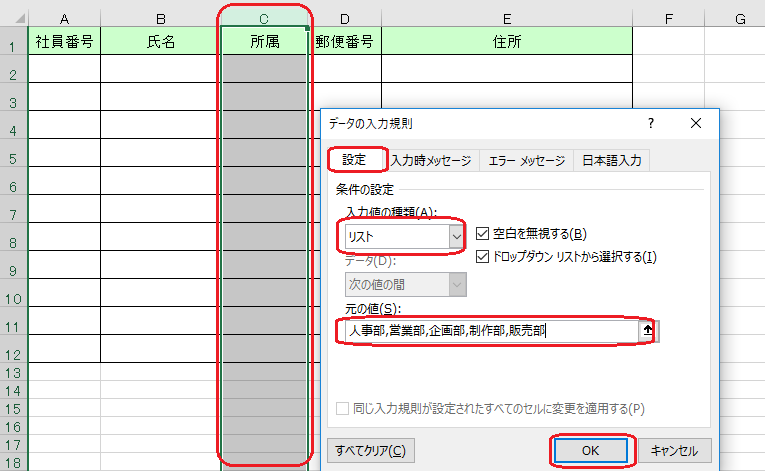
●所属の列を選択 ⇒⇒⇒ データ ⇒⇒⇒ データの入力規則
下記のような設定画面が表示されたら、
●設定 ⇒⇒⇒ 入力の種類:リスト を選択 ⇒⇒⇒ 元の値:人事部,営業部,企画部,制作部,販売部 を入力しOKします。
下記のようにリストが選択できるようになります。
関連サイト


パソコン教室


パソコン修理・販売・買取・サポート


