Win11にて、右クリックで従来のショートカットメニューを表示される方法
2026年2月26日Win11にて従来のメニューが表示されるようにする方法
Win11にて、デスクトップなどに保存したファイルや圧縮フォルダなどを右クリックすると、
以下のように、メニューが表示されて、希望のメニュー(従来からのメニュー)が表示されない場合があります。
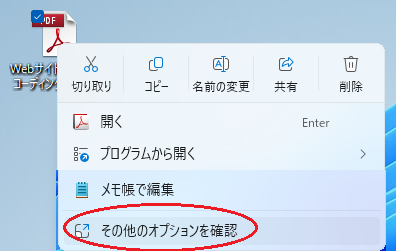
そういう場合は、ファイルのアイコン上で、Shiftキーを押しながら右クリックすると、
すべてのショートカットメニューが表示されます。
※もしくは、ファイルのアイコンを選択し、Shiftキーを押しながらF10キーでも同様に表示されます。
これで従来からのメニューが表示されるようになりました。
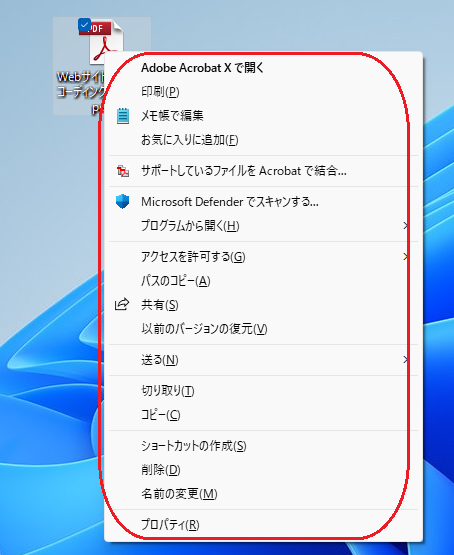
Win11の設定を変更して、通常の右クリックで従来のメニューを表示したい場合
常に、通常の右クリックで、すべての従来のメニューを表示させたい場合は、
Windowsボタンを右クリックし、ターミナル(管理者)を選択します。(下図)
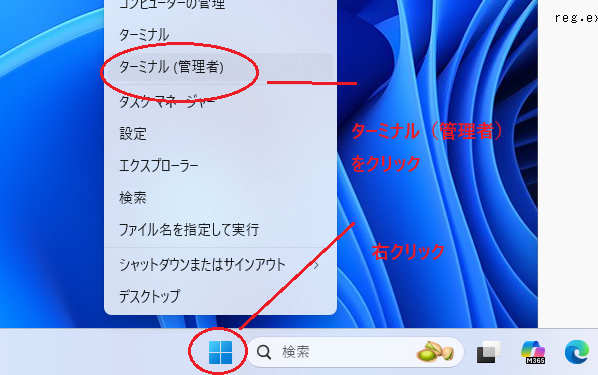
以下の命令をコピーして、ターミナル上に右クリックで貼り付け、Enterキーを押します。
reg.exe add “HKCU\Software\Classes\CLSID{86ca1aa0-34aa-4e8b-a509-50c905bae2a2}\InprocServer32” /f /ve

これで、常にいつも通常の右クリックで、すべての従来のメニューが表示されるようになりました。
関連サイト


パソコン教室


パソコン修理・販売・買取・サポート


