Excel 罫線を入力してみよう
2021年5月28日まずはデータを下記のように入力します

Excel 罫線の入力Excel2010 Excel2013 Excel2016
入力が完了したら、罫線を入力したいデータ部分をマウスで範囲指定しておいた状態で、
赤丸の部分より、格子を選択します。

Excel罫線の入力 罫線アイコンの下向きさんかくより格子を選択
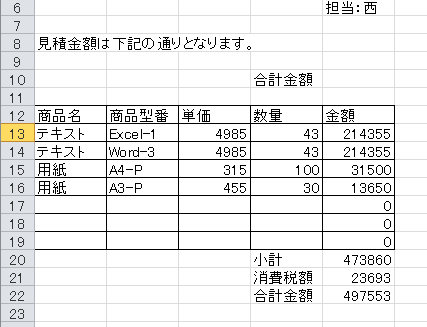
以下のように、罫線が入力できました。
いかが仕上りです。
関連サイト


パソコン教室


パソコン修理・販売・買取・サポート


